
QuickBooks:immissione manuale di prelievi elettronici e numeri di transazione
Mentre QuickBooks assegna automaticamente i numeri di transazione alle voci del registro, puoi modificarli.
Credito immagine:Hemera Technologies/AbleStock.com/Getty Images
Prima dell’uso diffuso delle carte di credito e di Internet, tenere traccia dei depositi e dei pagamenti da un conto bancario aziendale era relativamente semplice, poiché la maggior parte delle transazioni appariva in un formato di facile lettura e comprensione sull’estratto conto mensile. Con i moderni sistemi di pagamento elettronico, tuttavia, il contante si sposta da e verso i tuoi conti aziendali rapidamente e spesso richiede un monitoraggio costante. Se utilizzi QuickBooks per tenere traccia delle finanze aziendali, il programma non dispone di un metodo integrato per inserire il monitoraggio dei prelievi elettronici. Tuttavia, puoi inserire manualmente addebiti o accrediti elettronici utilizzando la familiare schermata Scrivi assegni.
Passaggio 1
Avvia QuickBooks, quindi fai clic su "Banking" sulla barra dei menu. Fai clic su "Scrivi assegni" nel menu a discesa.
Passaggio 2
Fai clic sull'elenco a discesa "Conto bancario". Seleziona il conto da cui una banca o un venditore ha effettuato il prelievo elettronico.
Passaggio 3
Inserisci il nome dell'organizzazione a cui hai effettuato il pagamento elettronico nel campo "Paga all'ordine di".
Passaggio 4
Fai clic sull'icona "Data" e seleziona la data della transazione nel calendario pop-up.
Passaggio 5
Inserisci l'importo del pagamento o del prelievo elettronico nel campo a destra del simbolo "$".
Passaggio 6
Se necessario, digita una descrizione della transazione di prelievo nel campo "Memo". Ad esempio, se il prelievo riguarda l'elaborazione della carta commerciante o le spese di riordino di assegni, inserisci "Sconto carta di credito" o "Commissioni per la stampa di assegni" per aiutarti a distinguere l'addebito nel registro.
Passaggio 7
Fai clic sulla casella di controllo accanto all'etichetta "Stampa più tardi" per rimuovere il segno di spunta.
Passaggio 8
Evidenzia il numero dell'assegno precompilato nel campo "No:", quindi premi il tasto "Backspace" per cancellare la voce.
Passaggio 9
Sostituisci il numero cancellato dal campo "No:" con un acronimo che ti faccia sapere che il prelievo è stato un addebito elettronico e non un assegno. Ad esempio, se hai effettuato un prelievo presso un bancomat, inserisci "ATM". Se la banca del tuo conto commerciante ha detratto commissioni per l'elaborazione della carta di credito, inserisci "EFT" per "Trasferimento elettronico di fondi" o "EW" per "Prelievo elettronico".
Passaggio 10
Fai clic sul pulsante "Salva" nella finestra Scrivi assegni per salvare la transazione nella contabilità generale per il conto bancario selezionato nell'elenco Conti bancari.
Suggerimento
Se desideri inserire qualcosa di più informativo di "ATM", "EFT" o simili, puoi aggiungere un numero di riferimento per la transazione all'acronimo. Ad esempio, se il tuo estratto conto mostra un numero ID di riferimento "123456789" per un prelievo effettuato dalla banca del tuo conto commerciante, potresti inserire "EFT-123456789" nel campo "NO:" per trovarlo nella schermata Contabilità generale in modo più semplice e veloce.
-

Come costruire un capannone economico per un tosaerba a cavallo
I pallet di spedizione hanno la larghezza e la forma giuste per semplici pareti di capannoni. Un tosaerba a bordo è un investimento significativo che ha bisogno di più di una copertura in tela come p
-

Che cos'è il bootstrap?
Il bootstrap è il processo di costruzione di un business da zero senza attirare investimenti o con un capitale esterno minimo. È un modo per finanziare le piccole impresePiccole e medie imprese (PMI)P
Articoli in Evidenza
- Come riscattare i punti della carta di credito Royal Caribbean
- Come trasferire denaro su una carta di credito da PayPal
- Come calcolare l'addebito finanziario con anticipi di cassa
- Sandbox PayPal:testa le transazioni e integra PayPal in modo sicuro
- Che cos'è un rating di credito A1?
- Come smettere legalmente di pagare con carte di credito
- Come riparare una carta di credito che non scorre
- Pro e contro di una carta di credito American Express
- Carte di credito per negozi al dettaglio per persone con cattivo credito
- Come attivare il mio punto verde online?
-
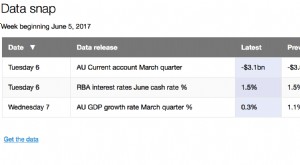 Segni vitali:cosa intende il tesoriere Morrison quando dice che stiamo 'crescendo nella crescita'?
 Vital Signs è un resoconto economico settimanale del professore di economia UNSW e PhD di Harvard Richard Holden (@profholden). Vital Signs mira a contestualizzare gli eventi economici settimanali e a...
-
 4 strategie di investimento per proteggere il tuo portafoglio dall'inflazione
 Tira fuori i contanti dal tuo portafoglio e confronta una banconota da $ 1 con unaltra. Sembrano uguali, vero? Un dollaro è un dollaro, dopotutto. Ma anche se non sembreranno diversi, un dollaro oggi ...